

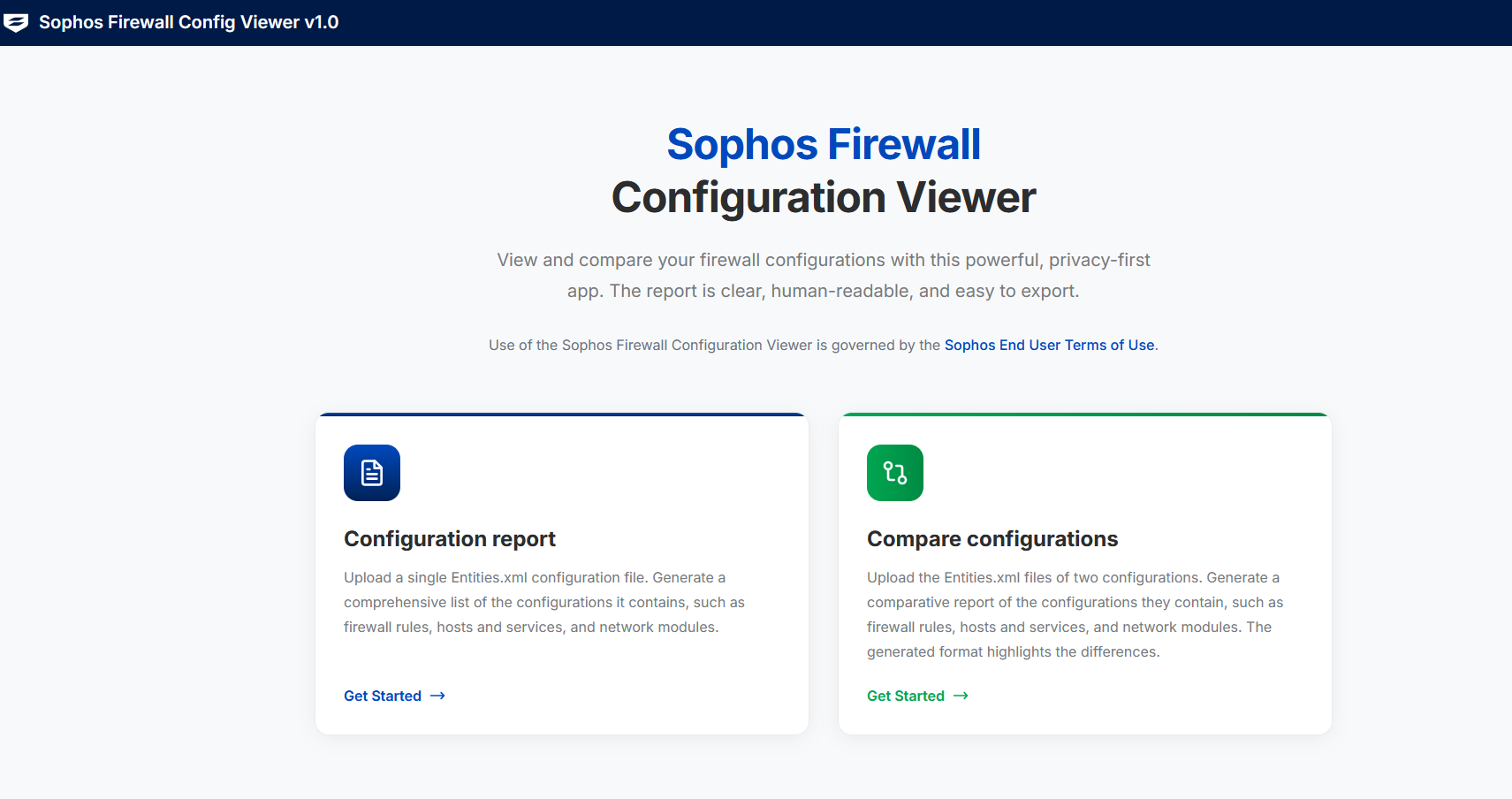
نمایشگر پیکربندی فایروال Sophos بهتازگی بهعنوان ابزاری جدید برای مشاهده و تحلیل پیکربندیهای فایروال معرفی شده است.
این ابزار سبک و مبتنی بر مرورگر، پیکربندیهای فایروال را در قالبی شفاف، ساختیافته و قابل فهم برای کاربر نمایش میدهد تا فرآیند مشاهده، بررسی، مستندسازی و مقایسه تنظیمات بهسادگی انجام شود.
قابلیتهای کلیدی:
- پیکربندی قابل خواندن برای انسان: پیکربندیهای فایروال Sophos را در قالبی بصری و ساده ارائه میدهد و فرآیند بررسی و ثبت سوابق را تسهیل میکند.
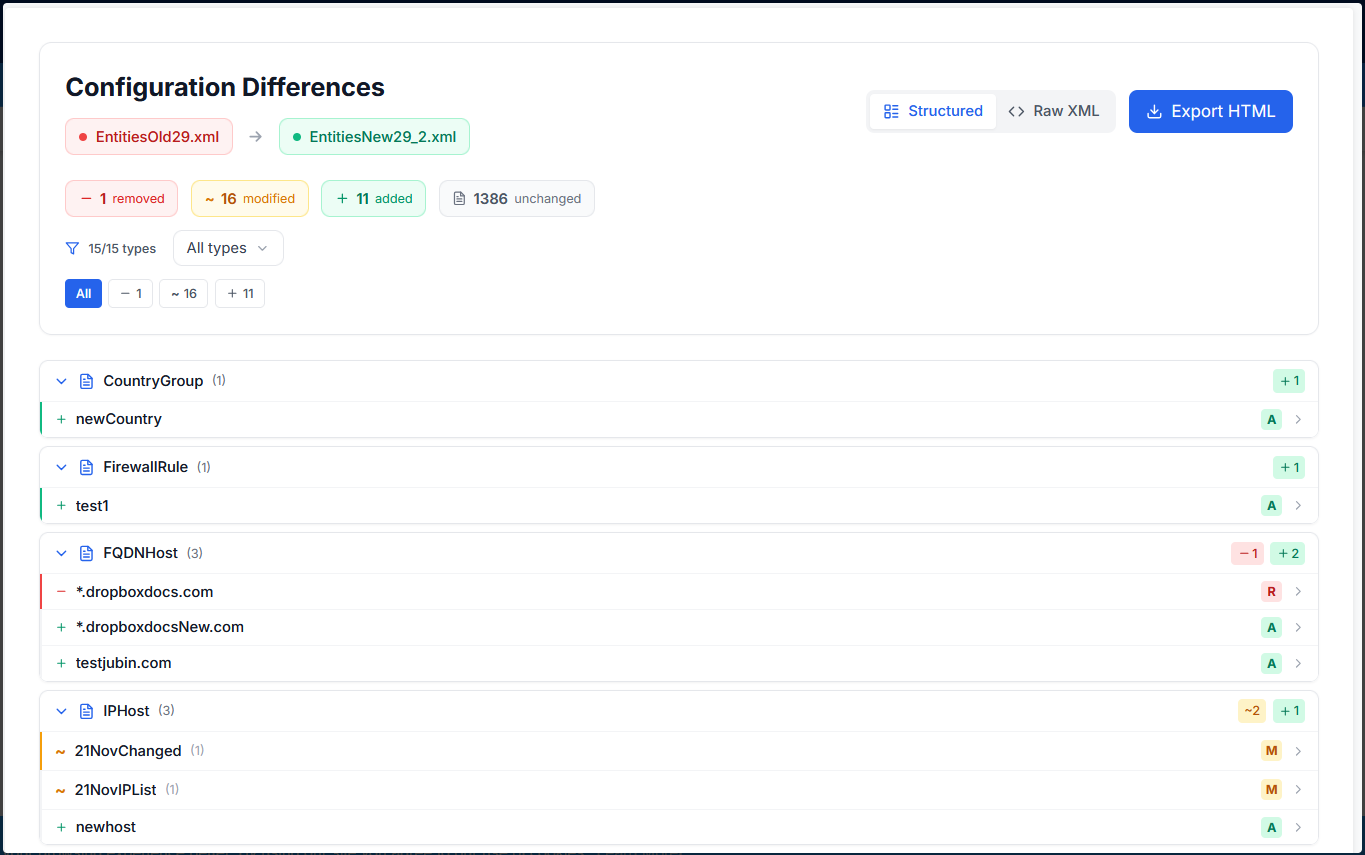
- مقایسه پیکربندیها: به مدیران این امکان را میدهد تا بهسرعت تنظیمات قبل و بعد از تغییرات را مقایسه کرده و از صحت و دقت تغییرات اطمینان حاصل کنند.
- مرجع استفاده و جستجو: کاربران میتوانند میزبانها یا گروههای شیء خاص را جستجو کرده و محل ارجاع آنها را در کل پیکربندی شناسایی کنند؛ قابلیتی ایدهآل برای عیبیابی و برنامهریزی تغییرات.
- خروجی و اشتراکگذاری HTML: امکان دانلود یا اشتراکگذاری گزارشهای پیکربندی با فرمت قابل خواندن برای انسان را فراهم میکند و فرآیند بررسی، تأیید و مستندسازی را سادهتر میسازد.
- طراحی با اولویت حریم خصوصی: هیچگونه دادهای خارج از مرورگر شما ارسال نمیشود. تمام اطلاعات بهصورت محلی روی دستگاه شما پردازش، تحلیل و گزارشگیری میشوند و دادهها کاملاً محرمانه باقی میمانند.
از کجا شروع کنیم؟
1- به نمایشگر پیکربندی فایروال سوفوس (Sophos Firewall Configuration Viewer) به صورت آنلاین دسترسی پیدا کنید.
2- بررسی پیکربندی: فایل Entities.xml (فایل خروجی API) را در نمایشگر پیکربندی بارگذاری کنید. ابزار، گزارشی شفاف و قابل فهم تولید میکند که امکان فیلتر، مرتبسازی، جستجو و دانلود برای بررسی آفلاین یا اشتراکگذاری را دارد.
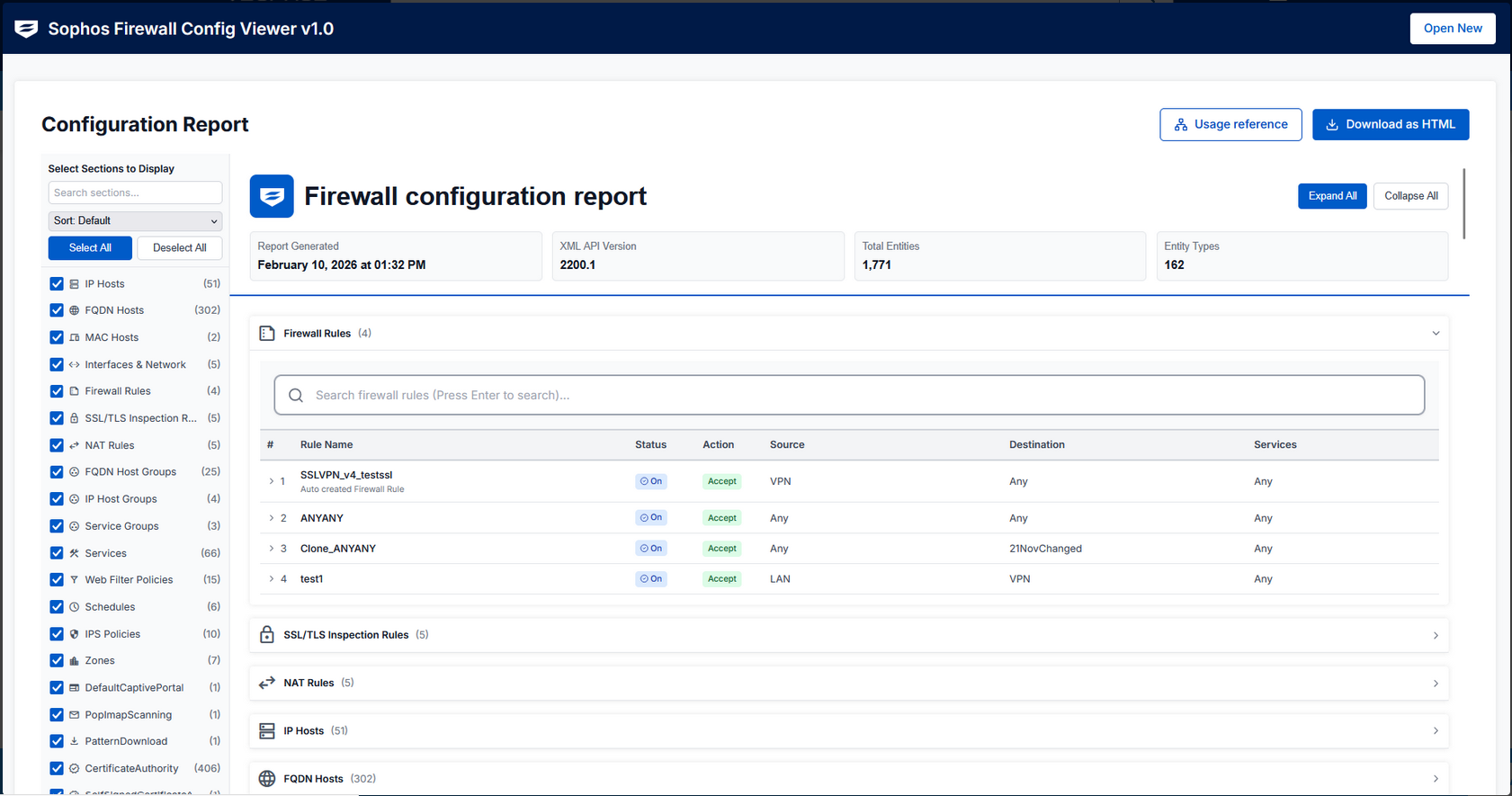
3- مرجع استفاده: این قابلیت به شما نشان میدهد هر شیء در کدام بخشهای پیکربندی فایروال مورد استفاده قرار گرفته است.
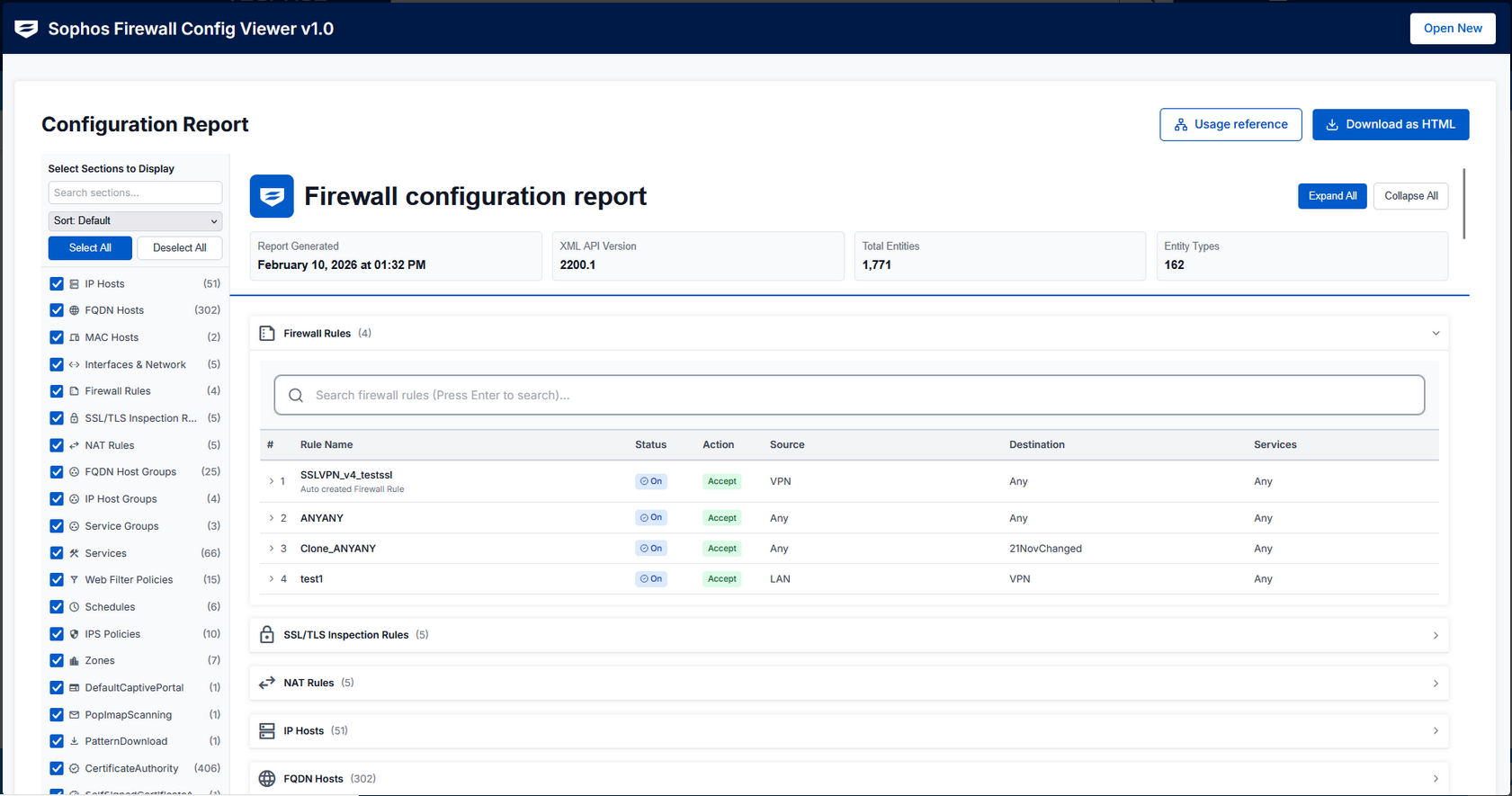
4- مقایسه پیکربندیها: با مقایسه دو فایل پیکربندی، میتوانید بهسرعت تغییرات، افزودنها یا اصلاحات انجامشده را شناسایی کنید.
خروجی گرفتن از پیکربندی
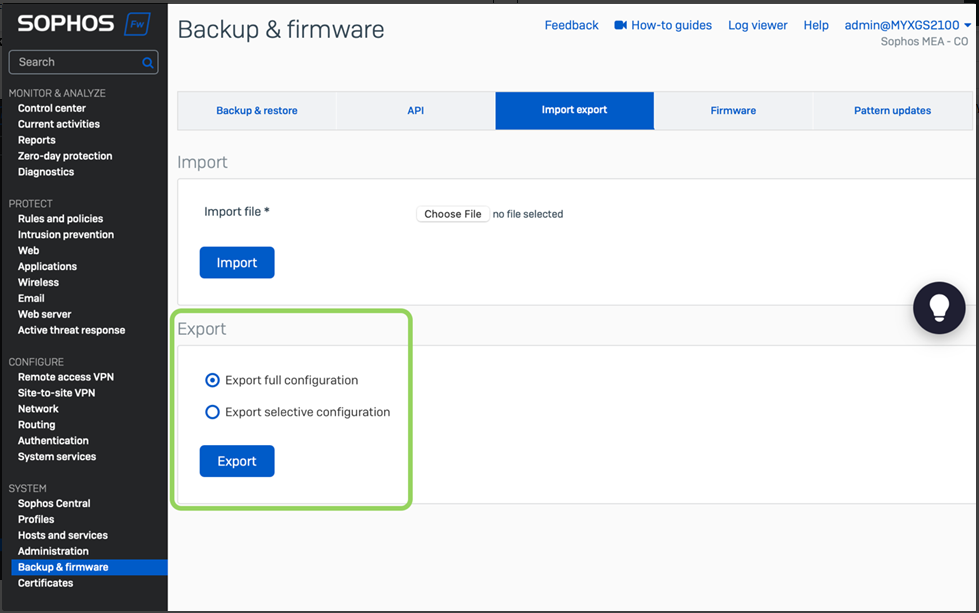
برای شروع، پیکربندی فایروال خود را به صورت یک فایل XML خروجی بگیرید:
- وارد فایروال Sophos خود شوید.
- به قسمت Backup & Firmware > Import / Export بروید.
- پیکربندی را خروجی بگیرید، فایل را از حالت فشرده خارج کنید و فایل xml را در Configuration Viewer باز کنید.